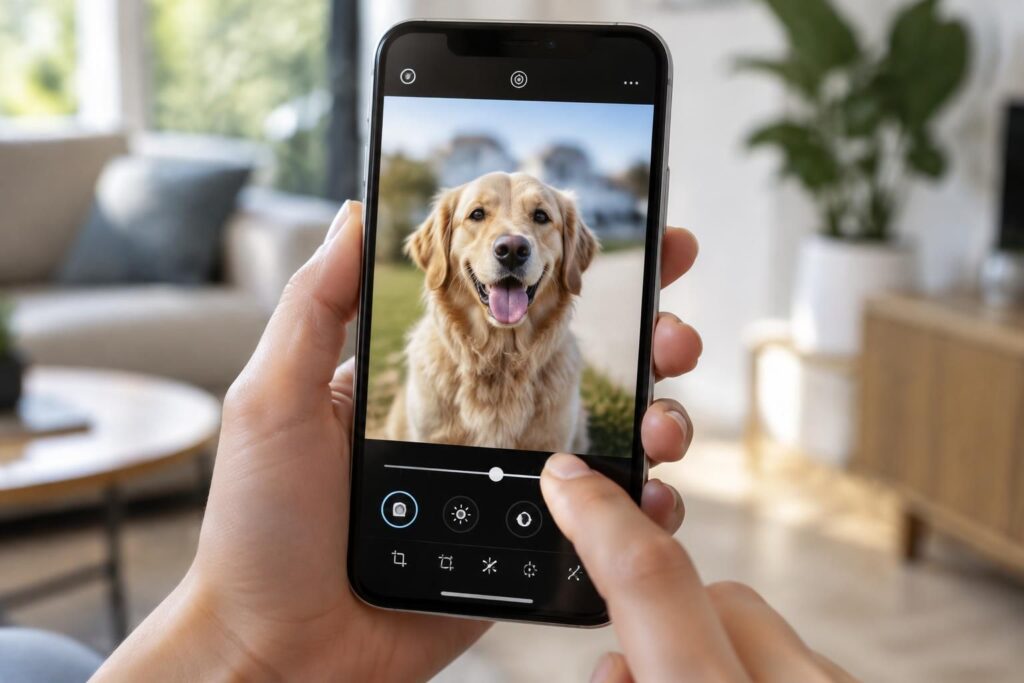
Flouter une photo sur iPhone sans application dépend surtout de l’effet recherché. Le mode Portrait adoucit l’arrière-plan d’un sujet, tandis qu’un visage ou une plaque à masquer réclame une retouche plus précise. En choisissant le bon geste avant la prise de vue, puis en vérifiant l’image avant de la partager, le résultat gagne en naturel comme en fiabilité.
L’article en bref
Un beau flou se prépare souvent au moment de la prise de vue. Voici comment profiter des outils de l’iPhone et savoir quand ils ne suffisent pas.
- Mode Portrait : Sépare le sujet du décor sur les photos compatibles.
- Réglage dans Photos : Ajuste l’intensité du flou après la prise de vue.
- Composition : La distance et la lumière adoucissent naturellement l’arrière-plan.
- Confidentialité : Un masquage opaque protège mieux qu’un flou léger.
À retenir : le bon procédé dépend de l’image et de ce qu’elle doit préserver.
Flouter une photo sur iPhone sans application : ce que permettent les outils natifs
Pour obtenir un effet de flou iPhone sans installer quoi que ce soit, le plus simple est souvent de choisir le mode Portrait avant de déclencher. L’appareil distingue alors le sujet du décor et adoucit l’arrière-plan, comme le ferait une faible profondeur de champ.
Cette fonction ne transforme pas toutes les photos en images retouchables à volonté. Dans Photos, les commandes de profondeur s’affichent principalement pour les clichés pris en mode Portrait et compatibles avec ces réglages. L’outil de floutage intégré à l’iPhone ne permet donc pas nécessairement de brouiller une zone précise d’une photo ordinaire.
Vérifier si une photo accepte le réglage de profondeur
Ouvrez l’image dans Photos, touchez Modifier et repérez les options liées au Portrait ou à la profondeur. Leur présence dépend du modèle d’iPhone, de la version d’iOS et de la photo elle-même : le mode Portrait existe depuis l’iPhone 7 Plus, mais ses possibilités ont évolué au fil des appareils.
Si les réglages sont disponibles, faites glisser le curseur pour renforcer ou atténuer le flou. Cette retouche affine l’effet calculé à la prise de vue ; elle ne recrée pas une séparation entre les plans si l’image n’en contient pas.
Créer un flou photo sur iPhone sans application dès la prise de vue
Le mode Portrait donne de meilleurs résultats lorsque le sujet se détache nettement de ce qui l’entoure. Dans un café, par exemple, une personne placée devant un mur chargé de cadres sera plus difficile à isoler qu’une personne éloignée du fond, éclairée par une lumière régulière.
Avant de prendre la photo, rapprochez progressivement l’iPhone du sujet et augmentez la distance entre celui-ci et l’arrière-plan. Cette méthode simple pour flouter une photo favorise la séparation des plans, même sans retouche, à condition de ne pas vous approcher au point de perdre la mise au point.
Les gestes qui rendent l’arrière-plan plus doux
Un portrait pris à la hâte dans une rue animée peut gagner en lisibilité avec quelques ajustements de cadrage. Pour guider l’appareil et éviter des contours imprécis, privilégiez ces gestes :
- Placez le sujet dans une lumière douce et suffisante.
- Éloignez-le autant que possible du mur ou des objets derrière lui.
- Choisissez un fond simple, sans motifs fins près des contours.
- Rapprochez l’iPhone sans dépasser la distance minimale de mise au point.
- Touchez le sujet à l’écran et vérifiez sa netteté avant de déclencher.
Les cheveux fins, les branches et les grillages compliquent parfois le détourage. Agrandir l’aperçu avant le partage permet de repérer ces défauts : un effet discret paraît souvent plus crédible qu’un fond exagérément brouillé.
Modifier une photo sur iPhone après la prise de vue
Sur un portrait compatible, l’application Photos permet de modifier une photo sur iPhone en ajustant la profondeur après la capture. Ouvrez l’image, touchez Modifier, puis utilisez le curseur proposé pour adoucir le décor ou mieux isoler le sujet.
Pour une annonce de vente, par exemple, un flou léger peut rendre l’objet plus visible sans effacer tout le contexte. Si le fond est déjà équilibré, conserver le réglage d’origine évite de donner aux contours un aspect artificiel.
Choisir le bon réglage selon la photo
| Situation | Action dans Photos | Résultat attendu |
|---|---|---|
| Portrait compatible | Ouvrir Modifier et ajuster la profondeur | Adoucir ou renforcer l’arrière-plan |
| Portrait déjà équilibré | Conserver le réglage initial | Préserver un rendu naturel |
| Contours imprécis | Réduire l’intensité du flou | Limiter les artefacts visibles |
| Photo sans mode Portrait | Vérifier les options proposées | Ne pas attendre un flou local automatique |
Si les commandes de profondeur n’apparaissent pas, cette image ne prend probablement pas en charge leur ajustement. Mieux vaut garder l’original que forcer une retouche qui brouille le sujet ou abîme ses contours.
Flouter l’arrière-plan d’une photo sans mode Portrait
Une photo ordinaire peut parfois présenter un arrière-plan naturellement moins net, même sans retouche. En rapprochant l’appareil du sujet et en l’éloignant du fond, on accentue la différence de distance entre les plans. Une fleur devant une haie ou un plat devant une salle animée se prêtent bien à cet essai.
La lumière compte aussi : dans une pièce sombre, stabilisez le téléphone et touchez le sujet à l’écran pour faire la mise au point. Si l’image devient floue au mauvais endroit, reculez légèrement et recommencez ; la netteté du sujet reste la priorité.
Ne pas confondre flou esthétique et protection des données
Un arrière-plan peu net ne constitue pas un masque de confidentialité. Un visage ou une plaque d’immatriculation peut rester reconnaissable malgré le flou photographique : pour le cacher, une retouche photo sur iPhone doit couvrir réellement la zone concernée.
Si Photos ne propose pas de flou local sur votre appareil, utilisez un outil de retouche adapté ou l’annotation intégrée pour poser un aplat opaque sur l’information sensible. Avant l’envoi, agrandissez l’image exportée et assurez-vous de sélectionner la version modifiée plutôt que l’original conservé dans la photothèque.
- La zone sensible et ses bords sont entièrement couverts.
- Le masque reste opaque après exportation et redimensionnement.
- Le fichier choisi pour l’envoi est bien la version retouchée.
- Aucune autre information privée n’est visible dans le décor.
AirDrop, Messages, Mail ou les réseaux sociaux ne remplacent pas cette vérification. Pour une donnée privée, un aplat opaque est plus prudent qu’un flou léger, qui peut laisser deviner des détails.
Un tutoriel flou photo iPhone en quelques repères
Pour flouter une image rapidement, commencez par définir votre objectif : isoler un sujet ou dissimuler une information. Le mode Portrait sert surtout le premier besoin ; le masquage opaque répond mieux au second.
Le flou photo iPhone sans application est donc possible dans certaines situations, mais ses options varient selon le modèle et le type de cliché. Le geste le plus sûr reste de vérifier l’aperçu, puis la version finale avant de partager.
Questions fréquentes sur le flou photo sur iPhone
Peut-on flouter une photo classique dans l’application Photos ?
Photos propose surtout des réglages de profondeur pour les images prises en mode Portrait et compatibles. Une photo classique ne permet pas toujours de flouter librement une zone précise avec les outils natifs.
Comment régler le flou d’un portrait déjà pris ?
Ouvrez la photo dans Photos, touchez Modifier et cherchez les commandes de profondeur ou de Portrait. Si elles apparaissent, déplacez le curseur pour ajuster l’intensité de l’effet.
Le mode Portrait peut-il cacher un visage ou une plaque ?
Pas de manière fiable : il adoucit surtout le décor autour du sujet. Pour protéger une information, couvrez toute la zone avec un masque opaque et vérifiez le fichier exporté.
Comment obtenir un fond flou sans utiliser le mode Portrait ?
Rapprochez l’iPhone du sujet, éloignez celui-ci de l’arrière-plan et choisissez une lumière suffisante. La mise au point doit rester nette sur le sujet, sans quoi l’effet perd son intérêt.


